ホームセキュリティ操作アプリ「SECOM Home Security App.」をご利用中の方向けに、スマートフォンの機種変更時の対応についてご紹介します。はじめて「SECOM Home Security App.」をご利用する場合は、「SECOM Home Security App.」初期登録についてをご確認ください。
機種変更時の注意点
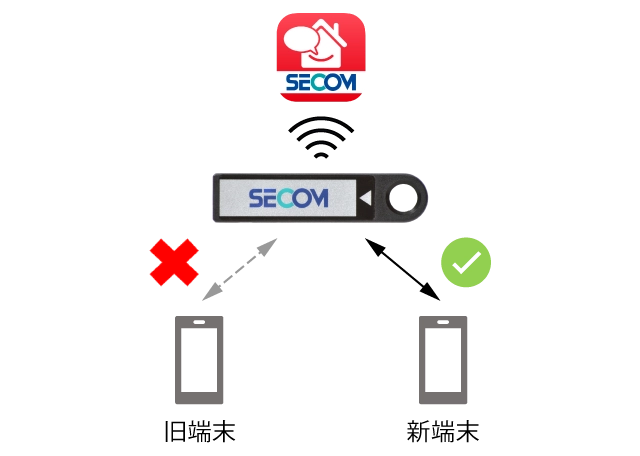
機種変更後は、「SECOM Home Security App.」で新しいスマートフォンとライフカードの再連携(初期登録)が必要です。新しいスマートフォンで改めて「SECOM Home Security App.」の初期登録を行ってください。
機種変更前のスマートフォンから新しいスマートフォンへアプリを移行(コピー)された場合、「SECOM Home Security App.」のデータが正しく移行できず、エラーとなります。その場合は、アプリを再インストールしてから初期登録をしてください。
事前にご準備いただくもの
対象のシステムは「セコム・ホームセキュリティ NEO」「セコム・ホームセキュリティ スマートNEO(型番がHC-N3060以降)」、「セコム・ホームセキュリティ G-カスタム」となります。詳しくはこちら。
移行(コピー)などでアプリを
インストール済みの方はこちら
アプリのインストールがまだの方はこちら
初期登録Step 1
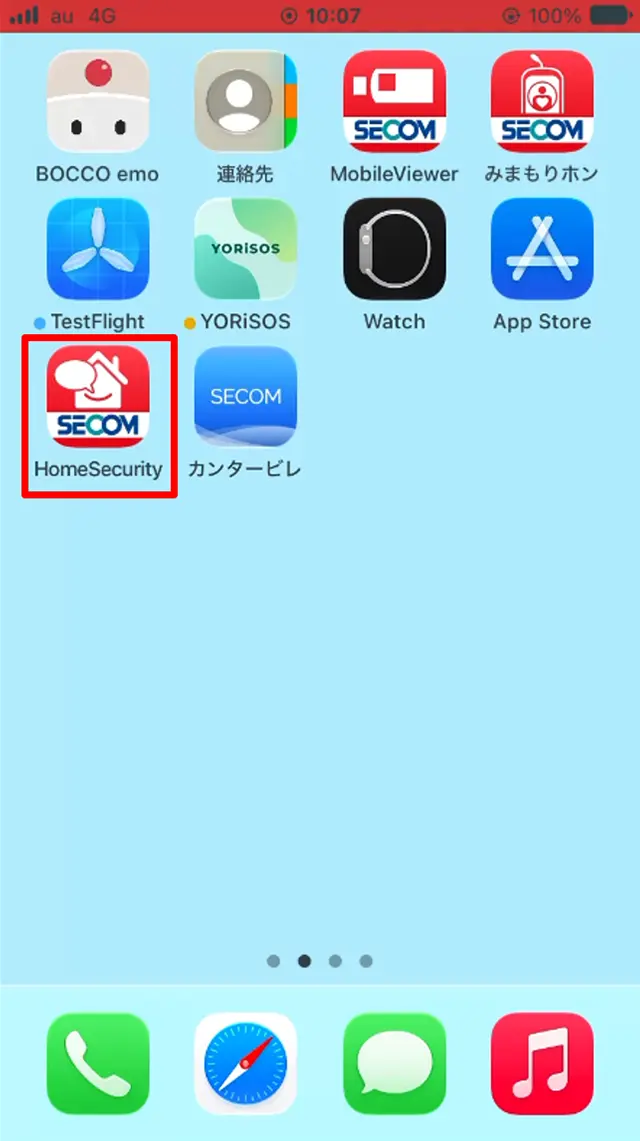
ホーム画面で「SECOM Home Security App.」のアイコンを長押ししてください。
Step 2
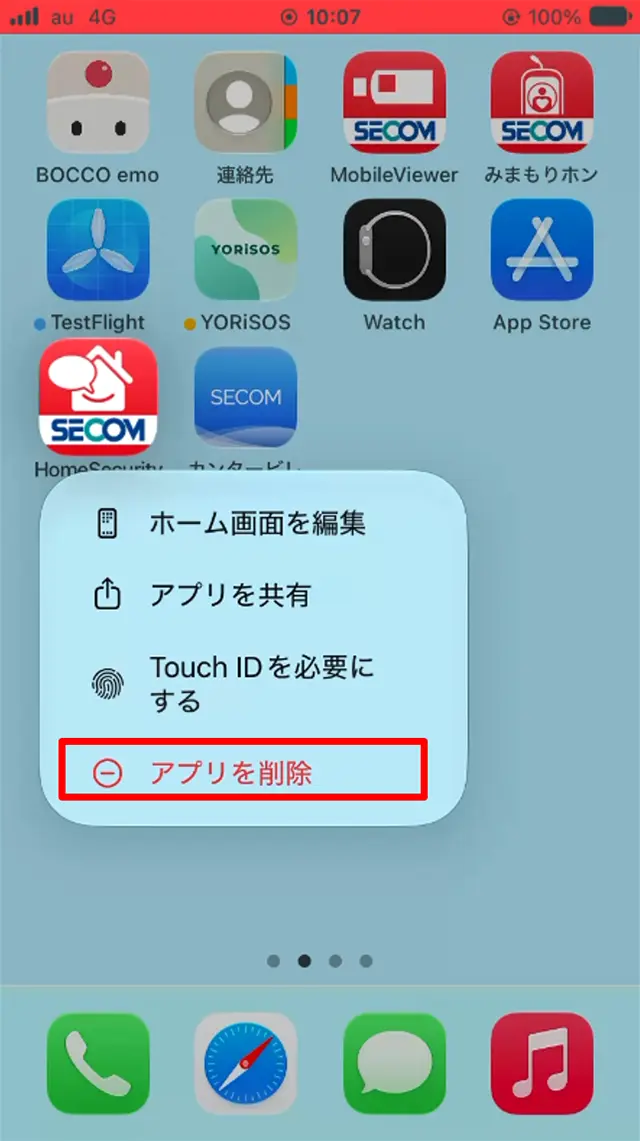
「アプリを削除」をタップしてください。
Step 3
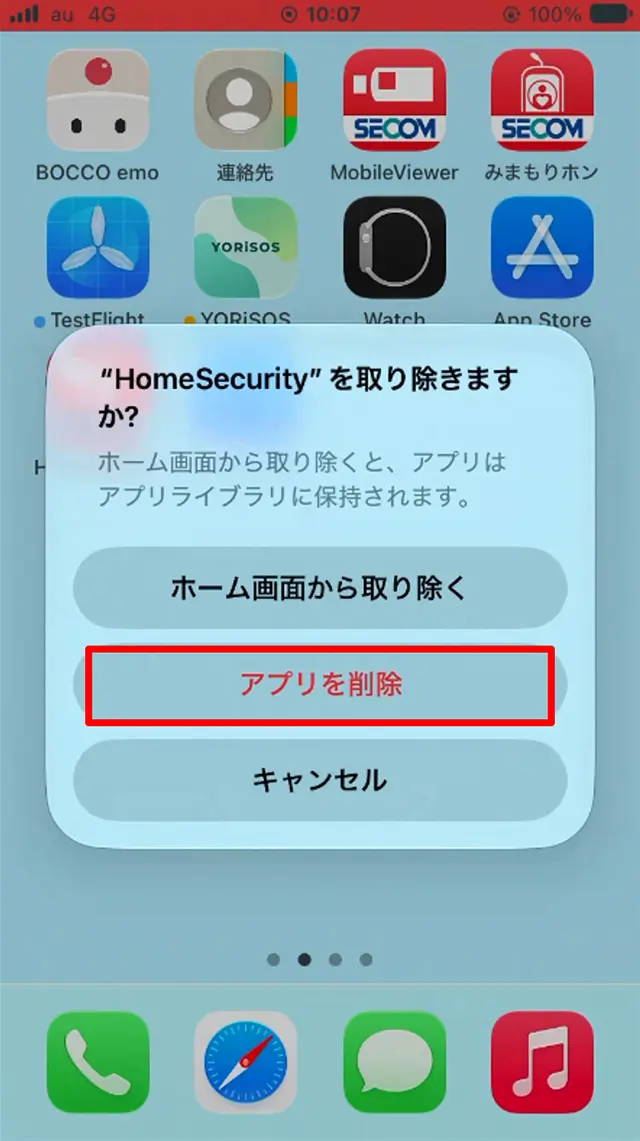
「アプリを削除」をタップしてください。
Step 4
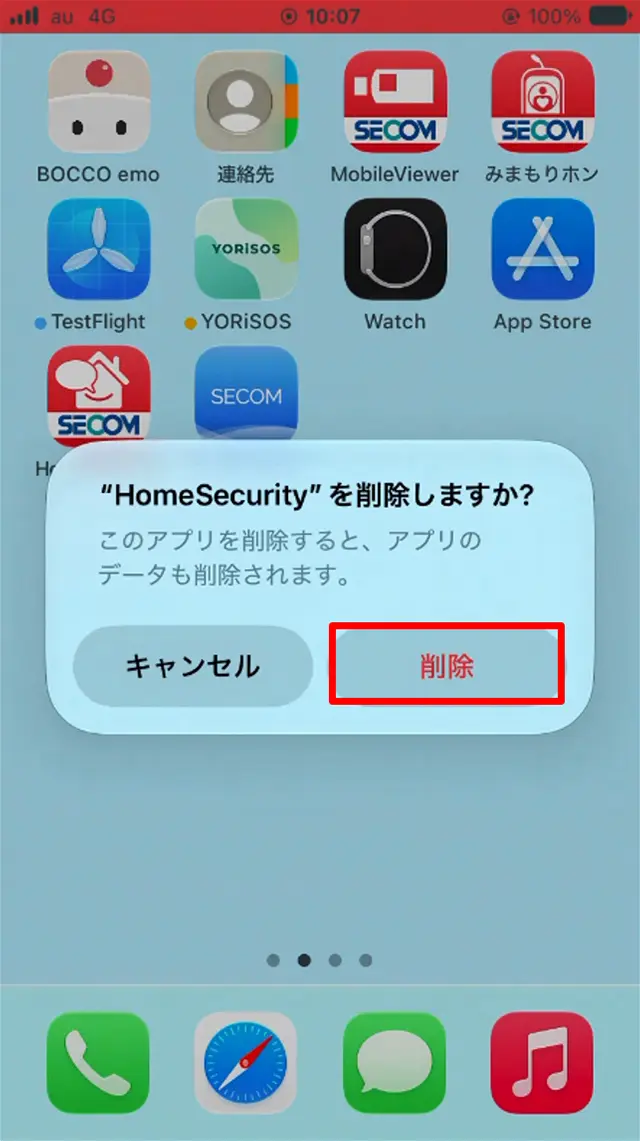
「削除」をタップしてください。
Step 5
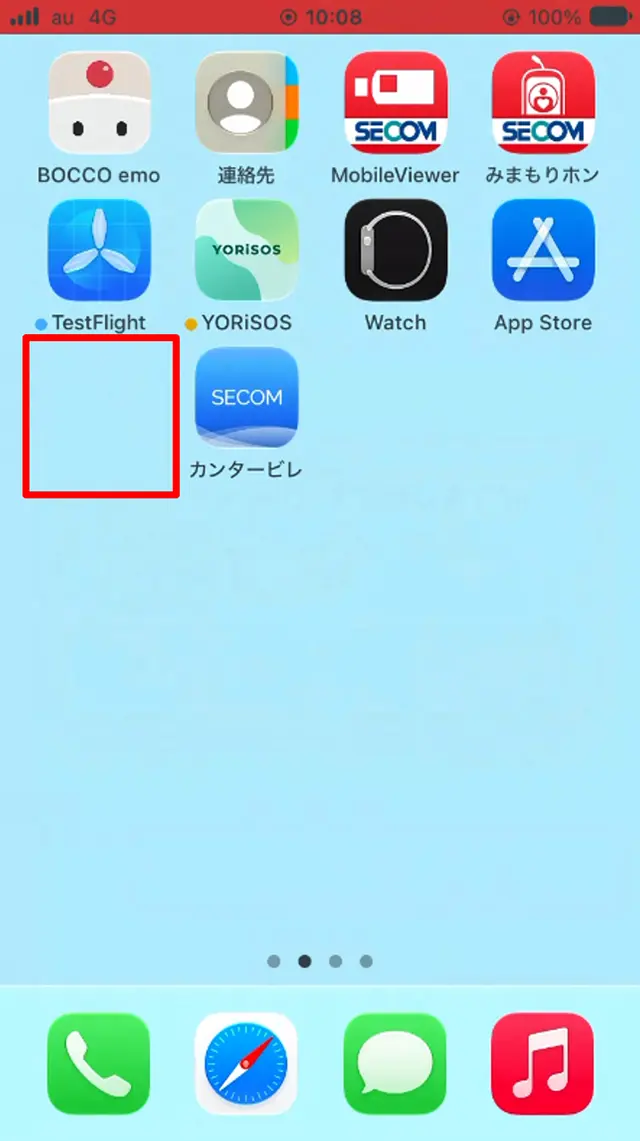
ホーム画面から「SECOM Home Security App.」が削除(アンインストール)されました。
機種や設定により、画面や操作が異なる場合があります。
Step 1

ホーム画面で「SECOM Home Security App.」のアイコンを長押ししてください。
Step 2

「アプリ情報」をタップしてください。
Step 3

「アンインストール」をタップしてください。
Step 4

「アンインストール」をタップしてください。
Step 5

ホーム画面から「SECOM Home Security App.」が削除(アンインストール)されました。
Step 1



アプリをダウンロードしてください。
Step 2

ダウンロードしたアプリを起動し「初期登録」をタップしてください。
Step 3

ご契約先コードと郵便番号を入力して「次へ」または「再登録用メールアドレス設定済みの方はこちら」をタップしてください。
再登録用メールアドレスとは、機種変更時などに、ライフカード操作を行わなくてもアプリ登録ができるように事前登録したメールアドレスのことです。
Step 4

ライフカードの差し込み口のある機器でライフカードを奥まで差し込み、引き抜いてください。
Step 1

「新規登録」をタップしてください。
Step 2

必要事項を入力して「次へ」をタップしてください。
Step 3

入力内容を確認して「次へ」をタップしてください。
Step 4

同意して「次へ」をタップしてください。
Step 1

暗証番号を入力して「次へ」をタップしてください。
Step 2

登録内容を確認して「次へ」をタップしてください。
Step 3

同意して「次へ」をタップしてください。
Step 1

再登録用メールアドレスと暗証番号を入力して「次へ」をタップしてください。
Step 2

再登録用メールアドレスに届いたワンタイムパスワードを入力し「次へ」をタップしてください。
Step 3

暗証番号を入力して「次へ」をタップしてください。
Step 4

登録内容を確認して「次へ」をタップしてください。
Step 5

同意して「次へ」をタップしてください。
Step 1

「OK」をタップしてください。
Step 2

「端末ロックパスコード」を「ON」にして「登録する」をタップすると、スマートフォンのアンロック方法でアプリ起動時の認証ができます。
Step 1

「アプリ専用パスコード」を「ON」にしてください。
Step 2

「登録する」をタップしてください。
Step 3

設定する4桁のパスコードを入力してください。
Step 4

再度パスコードを入力してください。
Step 5

「OK」をタップしてください。
Step 1

トップ画面の「設定」から「モード解除移行認証設定」をタップしてください。
Step 2

「設定を有効にする」を「ON」にしてください。
Step 3

「確認しました」をタップしてください。
Step 4

暗証番号を入力して「OK」をタップください。
Step 5

「OK」をタップしてください。